



















SSH یکی از پرکاربردترین روشها برای مدیریت و اتصال به سرورهای لینوکسی است. اگر از یک سرور مجازی ایران استفاده میکنید، احتمالاً برای انجام کارهایی مانند مدیریت فایلها، نصب نرمافزارها و کنترل تنظیمات سرور، از SSH کمک میگیرید. پورت پیشفرض SSH معمولاً 22 است؛ اما در برخی شرایط ممکن است بخواهید این پورت را تغییر دهید و از یک پورت دیگر برای اتصال به سرور استفاده کنید. در این آموزش، نحوه تغییر پورت SSH در لینوکس را به صورت مرحلهبهمرحله بررسی میکنیم و نکات مهمی را که باید قبل و بعد از تغییر پورت در نظر بگیرید، توضیح میدهیم.
چرا باید پورت SSH را تغییر دهیم؟
پورت پیشفرض SSH عدد 22 است و در بسیاری از سرورهای لینوکسی از همین پورت برای اتصال استفاده میشود. تغییر این پورت به یک عدد دیگر میتواند باعث شود سرویس SSH کمتر در معرض اسکنهای خودکار و درخواستهای غیرضروری قرار بگیرد.
البته تغییر پورت SSH بهتنهایی یک راهکار کامل برای ایمنسازی سرور نیست، اما میتواند بهعنوان یکی از اقدامات اولیه برای مدیریت بهتر دسترسی به SSH انجام شود. برای افزایش امنیت سرور، بهتر است در کنار تغییر پورت، از روشهایی مانند استفاده از کلید SSH و تنظیم صحیح فایروال نیز استفاده کنید.
قبل از تغییر پورت SSH به این نکات توجه کنید
پیش از اعمال هرگونه تغییر در تنظیمات SSH، بهتر است چند نکته را در نظر داشته باشید. ابتدا یک نشست (Session) SSH دیگر باز نگه دارید تا در صورت بروز مشکل بتوانید تنظیمات را اصلاح کنید. همچنین مطمئن شوید پورتی که برای SSH انتخاب میکنید توسط سرویس دیگری اشغال نشده باشد.
اگر از فایروال استفاده میکنید، قبل از خروج از نشست فعلی، پورت جدید را در فایروال مجاز کنید. در غیر این صورت ممکن است پس از راهاندازی مجدد سرویس SSH، امکان اتصال به سرور از طریق پورت جدید را از دست بدهید.
آموزش تغییر پورت SSH در لینوکس
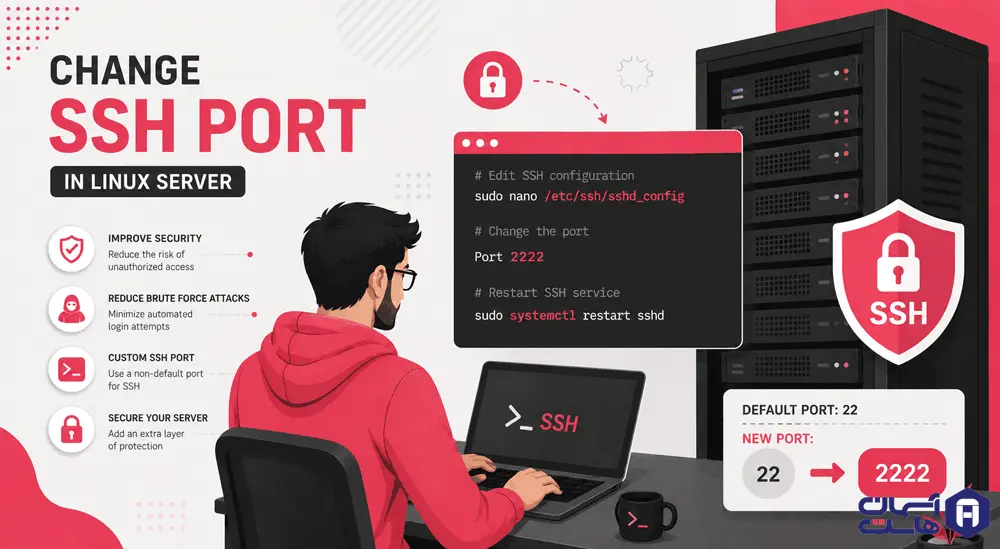
برای تغییر پورت SSH ابتدا باید فایل تنظیمات این سرویس را ویرایش کنید. این فایل معمولاً در مسیر زیر قرار دارد:
/etc/ssh/sshd_config
فایل را با یکی از ویرایشگرهای متنی مانند nano یا vim باز کنید:
sudo nano /etc/ssh/sshd_config
سپس خط زیر را در فایل پیدا کنید:
#Port 22
یا در برخی توزیعهای لینوکس:
Port 22
علامت # را (در صورت وجود) حذف کرده و شماره پورت موردنظر خود را جایگزین 22 کنید. برای مثال:
Port 2222
پس از اعمال تغییرات، فایل را ذخیره کرده و از ویرایشگر خارج شوید.
باز کردن پورت جدید در فایروال و راهاندازی مجدد SSH
پس از تغییر پورت، باید پورت جدید را در فایروال سرور باز کنید؛ در غیر این صورت امکان برقراری اتصال از طریق پورت جدید وجود نخواهد داشت. اگر از UFW استفاده میکنید، دستور زیر را اجرا کنید (در این مثال، پورت 2222 در نظر گرفته شده است):
sudo ufw allow 2222/tcp
سپس برای اعمال تغییرات، سرویس SSH را مجدداً راهاندازی کنید:
sudo systemctl restart ssh
در برخی توزیعهای لینوکس مانند CentOS یا AlmaLinux ممکن است نام سرویس sshd باشد. در این صورت از دستور زیر استفاده کنید:
sudo systemctl restart sshd
اگر از فایروال یا ابزار مدیریت دیگری مانند firewalld یا CSF استفاده میکنید، مطمئن شوید که پورت جدید را در آن نیز مجاز کردهاید. (فایروال CSF چیست؟)
بررسی اتصال به پورت جدید
پس از راهاندازی مجدد سرویس SSH، اتصال به سرور را از طریق پورت جدید بررسی کنید. برای این کار میتوانید هنگام برقراری اتصال، شماره پورت را با استفاده از گزینه p- مشخص کنید. برای مثال، اگر پورت SSH را به 2222 تغییر دادهاید، دستور زیر را اجرا کنید:
ssh username@your_server_ip -p 2222
در صورتی که اتصال با موفقیت برقرار شد، تغییر پورت با موفقیت انجام شده است. پیشنهاد میشود تا زمانی که از صحت اتصال به پورت جدید مطمئن نشدهاید، نشست (Session) فعلی SSH را نبندید. این کار باعث میشود در صورت بروز هرگونه مشکل، همچنان به سرور دسترسی داشته باشید و بتوانید تنظیمات را اصلاح کنید.
چگونه از پورت جدید SSH استفاده کنیم؟
پس از تغییر پورت، تمامی اتصالهای جدید SSH باید با استفاده از شماره پورت جدید برقرار شوند. اگر از نرمافزارهایی مانند PuTTY یا Windows Terminal استفاده میکنید، کافی است هنگام ایجاد اتصال، شماره پورت جدید را در بخش مربوطه وارد کنید. در سیستمهای لینوکسی و macOS نیز میتوانید با استفاده از گزینه -p در دستور SSH، پورت موردنظر را مشخص کنید.
در صورتی که چندین سرور را مدیریت میکنید، میتوانید اطلاعات هر سرور و شماره پورت آن را در فایل ~/.ssh/config ذخیره کنید تا برای هر بار اتصال نیازی به وارد کردن دستی شماره پورت نداشته باشید.
~/.ssh/config
نکات مهم در تنظیمات SSH
تغییر پورت SSH تنها یکی از تنظیماتی است که میتواند مدیریت اتصال به سرور را بهتر کند. هنگام پیکربندی SSH بهتر است چند نکته مهم دیگر را نیز در نظر داشته باشید:
- از ورود مستقیم کاربر root در صورت امکان جلوگیری کنید و برای مدیریت سرور از یک کاربر معمولی با دسترسی مناسب استفاده کنید.
- استفاده از کلید SSH به جای ورود با رمز عبور میتواند روش اتصال امنتری ایجاد کند.
- تنظیمات فایروال سرور را بررسی کنید و فقط پورتها و سرویسهای موردنیاز را فعال نگه دارید.
- پس از هر تغییر در فایل تنظیمات SSH، قبل از بستن اتصال فعلی، اتصال جدید را آزمایش کنید تا از دسترسی صحیح به سرور مطمئن شوید.
جمعبندی
تغییر پورت SSH یکی از اقداماتی است که میتواند به مدیریت بهتر دسترسی به سرور لینوکسی کمک کند. برای انجام این کار کافی است فایل تنظیمات SSH را ویرایش کرده، پورت جدید را در فایروال مجاز کنید و سپس سرویس SSH را مجدداً راهاندازی کنید.
فراموش نکنید قبل از بستن نشست فعلی، اتصال به پورت جدید را بررسی کنید تا در صورت بروز مشکل، همچنان امکان اعمال تغییرات را داشته باشید. با رعایت این نکات، میتوانید پورت SSH سرور خود را بدون دردسر تغییر دهید و از سرویس SSH با تنظیمات دلخواه استفاده کنید.
سوالات متداول
بله، اما بهتر است از پورتی استفاده کنید که توسط سرویس دیگری اشغال نشده باشد و در محدوده پورتهای رزرو شده نیز قرار نگیرد.
بله. تا زمانی که سرویس SSH مجدداً راهاندازی نشود، تغییرات اعمال نخواهند شد.
در این شرایط میتوانید از کنسول مدیریتی سرور یا نشست SSH قبلی (در صورتی که هنوز باز باشد) برای بررسی تنظیمات و رفع مشکل استفاده کنید.



بدون دیدگاه