

















ارور 500 Internal Server Error یکی از خطاهای رایج وبسایتها است که هنگام بارگذاری صفحه، مانع نمایش صحیح محتوا میشود. این خطا نشان میدهد سرور با مشکلی غیرمنتظره مواجه شده و نتوانسته درخواست مرورگر را بهدرستی پردازش کند. برخلاف خطاهایی که مستقیماً به آدرس صفحه یا دسترسی کاربر مربوط هستند، علت خطای 500 معمولاً به تنظیمات سرور، کدهای سایت، افزونهها یا محدودیت منابع میزبانی ارتباط دارد.
اگر وبسایت شما با این مشکل روبهرو شده است، پیش از هر اقدامی باید علت اصلی آن را شناسایی کنید؛ زیرا تغییرات نادرست ممکن است مشکلات بیشتری ایجاد کند. برای تشخیص بهتر مشکل، آشنایی با انواع ارور 500 و تفاوت آنها با سایر خطاهای سرور نیز مفید است. انتخاب سرویس مناسب هم در پایداری سایت اهمیت دارد. هنگام خرید هاست، بهتر است علاوه بر قیمت، به منابع اختصاصیافته، سازگاری با فناوریهای موردنیاز سایت و کیفیت پشتیبانی فنی توجه کنید. در این مقاله، دلایل بروز ارور 500 Internal Server Error و روشهای رفع آن را بررسی میکنیم تا بتوانید با توجه به نوع سایت و دسترسیهایی که دارید، راهکار مناسب را انتخاب کنید.
ارور 500 Internal Server Error چیست؟
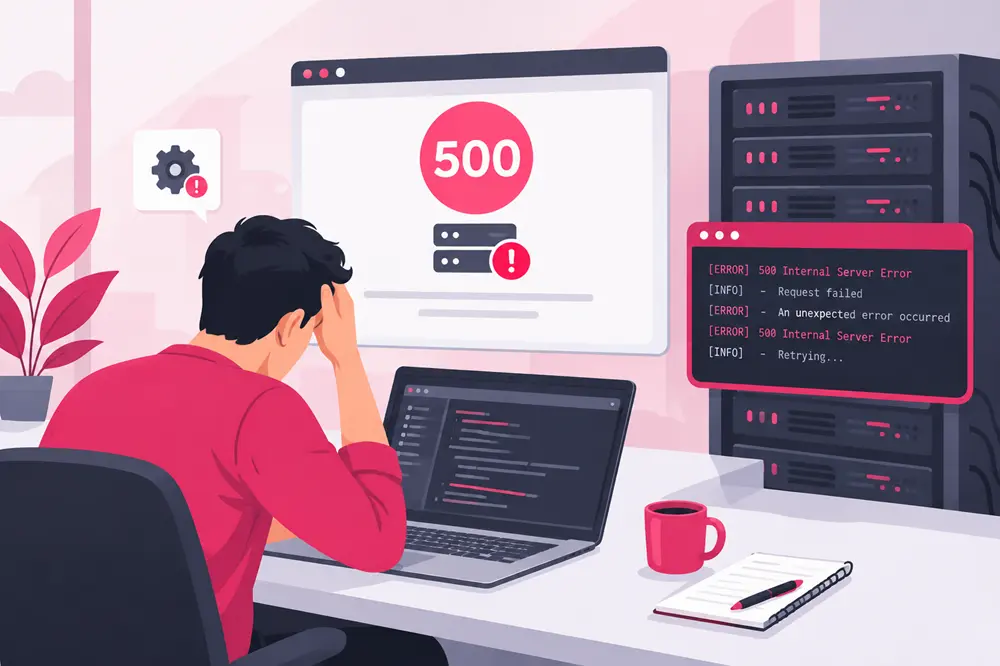
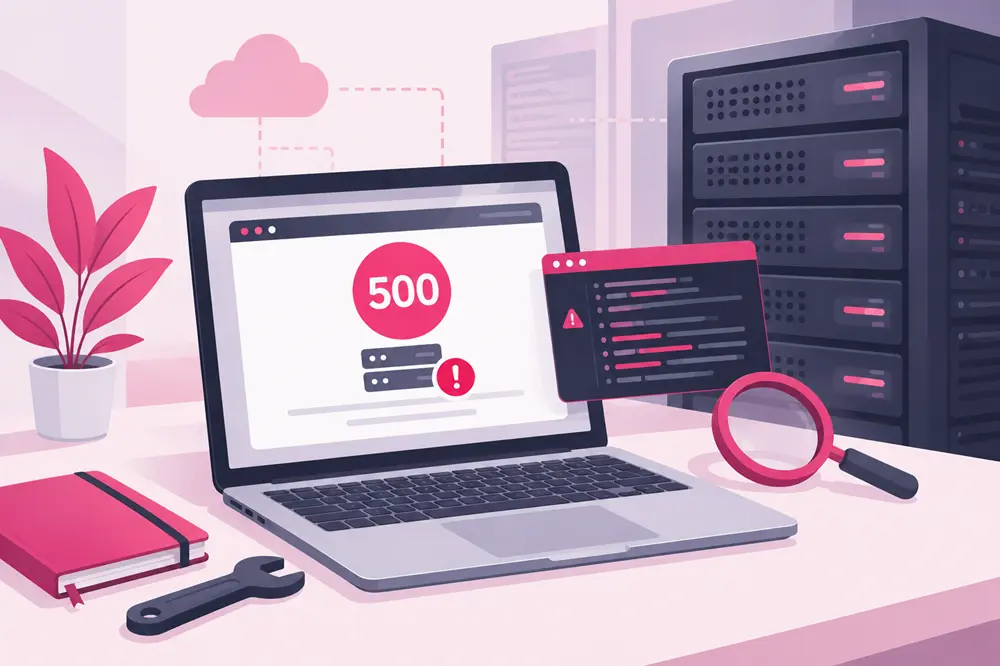
ارور 500 Internal Server Error یکی از کدهای وضعیت HTTP است که نشان میدهد سرور هنگام پردازش درخواست با یک مشکل داخلی و غیرمنتظره مواجه شده است. در این شرایط، سرور نمیتواند پاسخ مورد انتظار را به مرورگر ارسال کند و بهجای محتوای صفحه، پیام خطا نمایش داده میشود.
این خطا بهتنهایی مشخص نمیکند که مشکل دقیقاً از کدام بخش سایت است. برای مثال، ممکن است یک افزونه وردپرس دچار خطا شده باشد، فایل تنظیمات سرور مشکل داشته باشد یا منابع موردنیاز برنامه در دسترس نباشند.
گاهی نیز فقط یک صفحه از سایت با این خطا مواجه میشود، اما در شرایط دیگر ممکن است تمام صفحات از دسترس خارج شوند. بنابراین، محدوده بروز مشکل میتواند سرنخ مهمی برای پیدا کردن علت آن باشد.
علت بروز ارور 500 چیست؟
دلایل مختلفی ممکن است باعث بروز خطای 500 شوند. برای رفع اصولی این مشکل، باید ابتدا عوامل رایج را بررسی کنید.
مشکلات فایل .htaccess
فایل .htaccess در بسیاری از سرورهای مبتنی بر Apache برای مدیریت تنظیمات دسترسی، بازنویسی آدرسها و هدایت درخواستها استفاده میشود. وجود دستورهای نامعتبر یا تنظیمات ناسازگار در این فایل ممکن است باعث بروز ارور 500 Internal Server Error شود.
این مشکل گاهی پس از نصب افزونه، تغییر تنظیمات وردپرس یا ویرایش دستی فایل رخ میدهد. البته همه خطاهای مربوط به این فایل الزاماً به خطای 500 منجر نمیشوند و نتیجه به نوع سرور و تنظیمات آن بستگی دارد.
تداخل افزونهها و قالب وردپرس
در وردپرس، افزونهها و قالبها میتوانند در صورت وجود خطای برنامهنویسی یا ناسازگاری با نسخه PHP و سایر افزونهها، عملکرد سایت را مختل کنند.
اگر خطا پس از نصب یا بهروزرسانی یک افزونه ظاهر شده باشد، احتمال ارتباط آن با مشکل بیشتر است. بااینحال، گاهی تداخل میان چند افزونه یا قالب نیز عامل اصلی است.
خطاهای کدنویسی PHP
وبسایتهای مبتنی بر PHP ممکن است به دلیل اجرای نادرست کدها، فراخوانی توابع نامعتبر یا ناسازگاری برنامه با نسخه PHP دچار مشکل شوند.
برخی خطاهای PHP مستقیماً باعث نمایش ارور 500 Internal Server Error میشوند و برخی دیگر تنها در لاگ ثبت میشوند. به همین دلیل، بررسی گزارش خطاها معمولاً از تغییر تصادفی کدها مؤثرتر است.
محدودیت منابع سرور
هر وبسایت برای اجرای اسکریپتها به منابعی مانند حافظه، پردازنده و زمان اجرای مناسب نیاز دارد. اگر برنامه از محدودیتهای تعیینشده عبور کند یا تعداد درخواستها بیش از ظرفیت سرویس باشد، ممکن است پردازش درخواست با شکست مواجه شود.
البته کمبود منابع همیشه علت ارور 500 نیست و ممکن است بهجای آن خطاهای دیگری مانند 503 یا پیامهای اختصاصی PHP نمایش داده شوند. بررسی گزارش سرور برای تشخیص دقیق ضروری است.
مجوزهای نادرست فایلها و پوشهها
فایلها و پوشههای سایت باید مجوز دسترسی مناسبی داشته باشند تا سرور بتواند آنها را بخواند یا در صورت نیاز اجرا کند. تنظیم مجوزهای نامناسب ممکن است اجرای برنامه را مختل کند.
تغییر سطح دسترسی بهصورت حدسی، بهویژه دادن دسترسی کامل به همه کاربران، کار درستی نیست؛ زیرا میتواند امنیت سایت را کاهش دهد.
مشکلات پیکربندی سرور و پایگاه داده
تنظیمات نادرست وبسرور، خطاهای ارتباطی میان اجزای نرمافزاری یا مشکلات اجرای برنامه نیز ممکن است باعث نمایش خطای 500 شوند. در بعضی سایتها، اختلال در اتصال به پایگاه داده عامل مشکل است؛ هرچند این وضعیت ممکن است پیام خطای اختصاصی دیگری ایجاد کند.
اگر مشکل پس از تغییر تنظیمات سرور یا انتقال سایت آغاز شده باشد، بررسی تغییرات اخیر میتواند به تشخیص سریعتر کمک کند.
انواع ارور 500
عبارت خطای 500 معمولاً به کد وضعیت HTTP اشاره دارد، اما ممکن است در صفحات خطا پیامها و کدهای مرتبط دیگری نیز نمایش داده شوند. شناخت تفاوت آنها به تشخیص بهتر مشکل کمک میکند.
- 500 Internal Server Errorسرور با یک مشکل داخلی غیرمنتظره مواجه شده است.
- 501 Not Implementedسرور قابلیت موردنیاز برای اجرای درخواست را پشتیبانی نمیکند.
- 503 Service Unavailableسرویس موقتاً در دسترس نیست؛ برای مثال، ممکن است سرور در حال تعمیر باشد یا با فشار کاری زیادی مواجه شده باشد.
- 504 Gateway Timeoutسرور واسط در زمان تعیینشده از سرور بالادستی پاسخ دریافت نکرده است.
این خطاها از نظر فنی یکسان نیستند و هرکدام میتوانند به بررسی متفاوتی نیاز داشته باشند. بنابراین، اگر مرورگر پیام مشخصی مانند 502 یا 503 نشان میدهد، نباید آن را با خطای 500 اشتباه گرفت.
چگونه خطای 500 Internal Server Error را رفع کنیم؟
برای رفع خطا بهتر است از روشهای کمخطر شروع کنید و پس از هر تغییر، سایت را دوباره بررسی کنید. پیش از تغییر فایلهای مهم یا تنظیمات سرور، از اطلاعات و فایلهای مربوط نسخه پشتیبان تهیه کنید.
بررسی لاگ خطاهای سرور
لاگ یا گزارش خطا، اطلاعاتی درباره مشکلات رخداده هنگام اجرای سایت ثبت میکند. این گزارش میتواند مسیر فایل مشکلدار، خطای PHP یا علت شکست یک درخواست را مشخص کند.
در هاستهای دارای سیپنل، بسته به تنظیمات سرویس، میتوانید از بخشهایی مانند Errors یا فایل error_log برای بررسی خطاها استفاده کنید. در سرور مجازی نیز ممکن است لازم باشد گزارشهای PHP و وبسرور را بررسی کنید.
بهتر است زمان دقیق بروز مشکل را یادداشت کنید و پیامهای ثبتشده در همان بازه را بخوانید. اگر به لاگها دسترسی ندارید، از پشتیبانی هاست بخواهید خطاهای سرور را بررسی کند.
غیرفعال کردن افزونههای وردپرس
اگر سایت شما وردپرسی است و احتمال میدهید یکی از افزونهها باعث خطا شده باشد، میتوانید آنها را بهصورت موقت غیرفعال کنید.
۱. وارد پیشخوان وردپرس شوید؛ اگر امکان ورود ندارید، از سیپنل و بخش مدیریت فایلها یا از FTP استفاده کنید.
۲. پیش از تغییر نام پوشهها، از فایلهای سایت نسخه پشتیبان تهیه کنید.
۳. در مسیر wp-content/plugins نام پوشه افزونه مشکوک را موقتاً تغییر دهید تا وردپرس آن را بارگذاری نکند.
۴. سایت را دوباره بررسی کنید. اگر مشکل برطرف شد، احتمال دارد افزونه موردنظر یا ناسازگاری آن با اجزای دیگر عامل خطا باشد.
۵. اگر تغییری ایجاد نشد، نام پوشه را به حالت اولیه برگردانید و افزونههای دیگر را بررسی کنید.
اگر با غیرفعال کردن یک افزونه مشکل حل شد، بهتر است آن را بهروزرسانی یا با نسخه سازگار جایگزین کنید. افزونههای متعدد را همزمان حذف نکنید؛ زیرا ممکن است تشخیص عامل اصلی دشوار شود.
بررسی و بازسازی فایل .htaccess
اگر لاگها به فایل .htaccess اشاره میکنند یا خطا پس از تغییر تنظیمات پیوندهای یکتا ایجاد شده است، این فایل را بررسی کنید.
۱. وارد سیپنل شوید و File Manager را باز کنید.
۲. به پوشه اصلی سایت، معمولاً public_html، بروید. در صورت نیاز، نمایش فایلهای مخفی را فعال کنید.
۳. از فایل .htaccess یک نسخه کپی تهیه کنید.
۴. نام فایل اصلی را بهصورت موقت تغییر دهید و سایت را بررسی کنید. اگر مشکل برطرف شد، احتمال ارتباط خطا با تنظیمات این فایل وجود دارد.
۵. در وردپرس، پس از اطمینان از رفع مشکل، میتوانید از مسیر «تنظیمات ← پیوندهای یکتا» تنظیمات را ذخیره کنید تا فایل بازنویسی لازم دوباره ایجاد شود؛ این کار به مجوزهای مناسب و پشتیبانی سرور از بازنویسی آدرسها وابسته است.
توجه داشته باشید که غیرفعال کردن این فایل ممکن است برخی هدایتها، قوانین امنیتی یا تنظیمات کش را از کار بیندازد. اگر با تنظیمات آن آشنایی ندارید، نسخه پشتیبان را حفظ کنید و از متخصص کمک بگیرید.
بررسی نسخه و خطاهای PHP
نسخه PHP باید با نسخه وردپرس، قالب و افزونههای نصبشده سازگار باشد. اگر مشکل پس از تغییر نسخه PHP ایجاد شده است، این تغییر را در بررسیهای خود در نظر بگیرید.
در سیپنل، بسته به امکانات هاست، میتوانید از بخش MultiPHP Manager یا ابزارهای مشابه برای مشاهده و مدیریت نسخه PHP استفاده کنید.
نسخه مناسب را بر اساس سازگاری نرمافزار انتخاب کنید و از استفاده از نسخههای منسوخ و فاقد پشتیبانی امنیتی خودداری کنید. اگر علت خطا مشخص نیست، ابتدا لاگ PHP را بررسی کنید و از تغییر تصادفی نسخه خودداری کنید.
بررسی سطح دسترسی فایلها و پوشهها
اگر گزارش خطا به مجوز دسترسی اشاره دارد، مجوز فایلها و پوشههای مربوط را بررسی کنید. در بسیاری از نصبهای معمول لینوکس، مجوز 644 برای فایلها و 755 برای پوشهها نقطه شروع متداولی است؛ اما تنظیم صحیح به ساختار مالکیت فایلها و پیکربندی سرور بستگی دارد.
از اعمال یک مجوز یکسان به تمام فایلها و پوشهها خودداری کنید. برای مثال، فایلهای حاوی اطلاعات حساس ممکن است به دسترسی محدودتری نیاز داشته باشند.
اگر پس از انتقال سایت یا استخراج بکاپ مشکل ایجاد شده است، مالکیت فایلها نیز باید بررسی شود. در صورت نداشتن دسترسی لازم، از پشتیبانی هاست بخواهید وضعیت مالکیت و مجوزها را اصلاح کند.
بررسی محدودیت منابع و تنظیمات هاست
اگر خطا هنگام افزایش بازدید، اجرای عملیات سنگین یا استفاده از افزونههای پرمصرف رخ میدهد، میزان مصرف منابع را بررسی کنید.
در سرویسهای دارای سیپنل، بخشهایی مانند Resource Usage ممکن است اطلاعاتی درباره مصرف CPU، حافظه یا محدودیتهای حساب میزبانی نمایش دهند.
اگر مصرف منابع از حد مجاز عبور کرده است، ابتدا اسکریپتهای غیرضروری، افزونههای پرمصرف و فرایندهای تکراری را بررسی کنید. افزایش منابع تنها زمانی راهکار مناسبی است که بررسیها نشان دهد محدودیت سرویس عامل مشکل است.
بررسی پایگاه داده و تنظیمات سرور
اگر خطا پس از انتقال سایت، تغییر اطلاعات اتصال یا بهروزرسانی نرمافزار ایجاد شده است، تنظیمات اتصال به پایگاه داده و گزارشهای برنامه را بررسی کنید.
در وردپرس، اطلاعات اتصال معمولاً در فایل wp-config.php قرار دارد. پیش از ویرایش این فایل، نسخه پشتیبان تهیه کنید و از انتشار یا ارسال عمومی اطلاعات ورود به پایگاه داده خودداری کنید.
اگر تمام صفحات سایت خطا میدهند و لاگها به سرویس پایگاه داده یا وبسرور اشاره دارند، ممکن است مشکل در سطح سرور باشد. در این شرایط، بررسی تنظیمات سرویس و گزارشهای سیستمی باید توسط مدیر سرور یا پشتیبانی فنی انجام شود.
رفع خطای 500 در وردپرس از طریق هاست سیپنل
اگر به پیشخوان وردپرس دسترسی ندارید، سیپنل میتواند برای بررسی فایلها و گزارشهای خطا مفید باشد. بااینحال، پیش از اعمال تغییرات، از اطلاعات سایت نسخه پشتیبان تهیه کنید.
برای شروع، مراحل زیر را انجام دهید:
- وارد سیپنل شوید و بخش Errors یا فایل error_log را بررسی کنید.
- در بخش File Manager، فایلهای اصلی سایت و فایل .htaccess را از نظر تغییرات اخیر بررسی کنید.
- اگر به افزونهای مشکوک هستید، پوشه آن را موقتاً تغییر نام دهید و نتیجه را بررسی کنید.
- در صورت مشاهده خطاهای مرتبط با PHP، نسخه فعال و گزارشهای خطا را بررسی کنید.
- اگر هیچکدام از این مراحل نتیجه نداد، اطلاعات زمان بروز مشکل و پیامهای ثبتشده را برای پشتیبانی هاست ارسال کنید.
توجه کنید که همه مشکلات از طریق سیپنل قابلرفع نیستند. اگر ایراد به پیکربندی وبسرور، سرویس PHP یا محدودیتهای سطح سرور مربوط باشد، ممکن است به دسترسی مدیریتی نیاز داشته باشید.
بدون دیدگاه