


















تغییر پسورد سرور مجازی یکی از اولین اقداماتی است که پس از خرید یا دریافت دسترسی به یک VPS باید انجام شود. بسیاری از کاربران برای میزبانی سایت، اجرای نرمافزارهای مختلف یا مدیریت سرویسهای آنلاین خود از سرور مجازی ایران یا سرور مجازی خارج استفاده میکنند و حفظ امنیت این سرورها اهمیت بسیار زیادی دارد. انتخاب یک رمز عبور قوی و تغییر دورهای آن میتواند احتمال دسترسی افراد غیرمجاز به سرور را کاهش داده و از اطلاعات و سرویسهای شما محافظت کند.
معمولاً هنگام تحویل سرور مجازی، یک رمز عبور اولیه برای کاربر root در لینوکس یا administrator در ویندوز ارائه میشود. این رمز ممکن است به دلایل مختلفی مانند ارسال از طریق تیکت، ایمیل یا پنل کاربری در اختیار شما قرار گرفته باشد؛ بنابراین توصیه میشود بعد از اولین ورود، نسبت به تغییر پسورد سرور مجازی اقدام کنید تا امنیت سرور افزایش پیدا کند.
در این مقاله قصد داریم نحوه تغییر رمز عبور سرور مجازی در سیستمعاملهای لینوکس و ویندوز را بهصورت مرحلهبهمرحله بررسی کنیم. همچنین با نکات مهم انتخاب یک رمز امن، روش تغییر رمز کاربر root در لینوکس، تغییر رمز administrator در ویندوز و راهکارهای بازیابی دسترسی در صورت فراموش کردن پسورد VPS آشنا خواهید شد.
نکات مهم قبل از تغییر پسورد سرور مجازی
قبل از اینکه اقدام به تغییر پسورد سرور مجازی کنید، بهتر است چند نکته مهم را بررسی کنید تا در هنگام انجام فرآیند تغییر رمز با مشکل مواجه نشوید. تغییر رمز عبور معمولاً فرآیند سادهای است، اما اگر دسترسیهای لازم را نداشته باشید یا رمز جدید را بهدرستی ذخیره نکنید، ممکن است ورود به سرور برای شما دشوار شود.
اطمینان از داشتن دسترسی مدیریتی
برای تغییر رمز عبور سرور مجازی باید دسترسی مدیریتی داشته باشید. در سرورهای لینوکسی معمولاً این دسترسی با کاربر root یا یک کاربر دارای دسترسی sudo انجام میشود. در سرورهای ویندوزی نیز باید با حساب administrator یا کاربری که اجازه تغییر رمز کاربران را دارد وارد شوید.
اگر دسترسی مدیریتی به سرور ندارید، امکان تغییر رمز سایر کاربران وجود نخواهد داشت.
ذخیره کردن رمز عبور جدید
قبل از تغییر رمز، یک رمز عبور امن انتخاب کنید و حتماً آن را در یک محل مطمئن ذخیره کنید. فراموش کردن رمز جدید میتواند باعث از دست رفتن دسترسی مستقیم به سرور شود و در برخی موارد نیاز به استفاده از روشهای بازیابی رمز یا دسترسی از طریق پنل مدیریت VPS خواهد داشت.
برای نگهداری رمزهای مهم بهتر است از ابزارهای مدیریت رمز عبور (Password Manager) استفاده کنید.
بررسی دسترسی به کنسول سرور
در برخی مواقع ممکن است بعد از تغییر رمز، اتصال SSH یا Remote Desktop به دلیل تنظیمات امنیتی یا اشتباه در وارد کردن رمز برقرار نشود. در چنین شرایطی، دسترسی به کنسول سرور از طریق پنل ارائهدهنده VPS بسیار کاربردی خواهد بود.
با استفاده از کنسول میتوانید بدون نیاز به اتصال معمول، وارد محیط سرور شده و مشکل را برطرف کنید.
اطمینان از اتصال فعلی به سرور
اگر قصد تغییر رمز کاربر اصلی سرور را دارید، بهتر است قبل از انجام این کار مطمئن شوید که اتصال فعلی شما پایدار است. همچنین بعد از تغییر رمز، ابتدا با رمز جدید وارد سرور شوید و سپس اتصال قبلی را ببندید تا در صورت بروز مشکل، راهی برای بررسی و رفع آن داشته باشید.
از انتخاب رمزهای ساده خودداری کنید
هنگام تغییر پسورد سرور مجازی، از رمزهایی مانند شماره تلفن، نام شرکت، تاریخ تولد یا کلمات قابل حدس استفاده نکنید. یک رمز مناسب باید ترکیبی از حروف بزرگ و کوچک، اعداد و کاراکترهای خاص باشد تا امنیت بیشتری ایجاد کند.
پس از بررسی این موارد، میتوانید با خیال راحت فرآیند تغییر رمز را شروع کنید. در بخش بعدی، نحوه تغییر پسورد سرور مجازی لینوکس و تغییر رمز کاربر Root را بهصورت کامل آموزش میدهیم.
آموزش تغییر پسورد سرور مجازی لینوکس
در سرورهای مجازی لینوکس، معمولاً مدیریت کاربران و تغییر رمز عبور از طریق خط فرمان (Command Line) انجام میشود. برای تغییر پسورد سرور مجازی لینوکس باید به سرور از طریق SSH متصل شوید و دسترسی کاربر root یا یک کاربر دارای سطح دسترسی مناسب را داشته باشید.
تغییر رمز عبور در لینوکس به کمک دستور passwd انجام میشود. این دستور به شما اجازه میدهد رمز عبور کاربر فعلی یا سایر کاربران موجود روی سرور را تغییر دهید.
تغییر پسورد کاربر root در لینوکس
کاربر Root بالاترین سطح دسترسی را در سیستمعامل لینوکس دارد و میتواند تنظیمات مختلف سرور، از جمله رمز عبور کاربران را مدیریت کند.
برای تغییر رمز عبور Root، ابتدا با استفاده از SSH به سرور متصل شوید و دستور زیر را اجرا کنید:
passwd
پس از اجرای این دستور، سیستم از شما رمز عبور جدید را درخواست میکند:
					New password:
Retype new password:
در مرحله اول رمز جدید را وارد کنید و در مرحله دوم دوباره آن را وارد کنید تا تأیید شود.
اگر هر دو رمز با یکدیگر مطابقت داشته باشند، پیام زیر نمایش داده میشود:
passwd: password updated successfully
در این حالت، رمز عبور کاربر Root با موفقیت تغییر کرده است.
تغییر پسورد یک کاربر دیگر در لینوکس
اگر روی سرور چند کاربر مختلف وجود دارد و قصد دارید رمز عبور یکی از آنها را تغییر دهید، باید نام کاربر را بعد از دستور passwd وارد کنید.
فرمت دستور:
passwd username
برای مثال، اگر بخواهید رمز عبور کاربری با نام admin را تغییر دهید، دستور زیر را اجرا کنید:
passwd admin
سپس رمز جدید را وارد کرده و آن را تأیید کنید.
تغییر پسورد در لینوکس با دسترسی sudo
sudo passwd username
sudo passwd admin
نکات مهم هنگام تغییر رمز لینوکس
- هنگام وارد کردن رمز در محیط SSH، هیچ کاراکتری روی صفحه نمایش داده نمیشود که کاملاً طبیعی است.
- از رمزهای ساده و قابل حدس برای کاربر Root استفاده نکنید.
- بعد از تغییر رمز، یک بار اتصال SSH را با رمز جدید بررسی کنید.
- اگر از ابزارهایی مانند کنترل پنل سرور یا اسکریپتهای مدیریتی استفاده میکنید، بررسی کنید که تغییر رمز روی عملکرد آنها تأثیر نگذارد.
آموزش تغییر پسورد سرور مجازی ویندوز
در سرورهای مجازی ویندوز، تغییر رمز عبور معمولاً از طریق محیط گرافیکی سیستمعامل (Windows Server) انجام میشود. برخلاف لینوکس که بیشتر تنظیمات از طریق خط فرمان انجام میشود، در ویندوز میتوانید با استفاده از Remote Desktop (RDP)، پنل مدیریت کاربران یا خط فرمان CMD رمز حسابهای کاربری را تغییر دهید. (آموزش اتصال به سرور مجازی ویندوز از طریق ریموت دسکتاپ)
برای تغییر پسورد سرور مجازی ویندوز معمولاً باید با یک حساب دارای دسترسی مدیریتی مانند administrator وارد سرور شوید. پس از تغییر رمز، برای اتصال مجدد به سرور باید از رمز عبور جدید استفاده کنید.
تغییر پسورد سرور مجازی ویندوز از طریق Remote Desktop
سادهترین روش برای تغییر رمز عبور در ویندوز سرور، استفاده از اتصال Remote Desktop است. برای انجام این کار مراحل زیر را دنبال کنید:
- 1. ابتدا با استفاده از Remote Desktop به سرور مجازی ویندوز خود متصل شوید.
- 2. پس از ورود به محیط ویندوز، کلیدهای ترکیبی زیر را همزمان فشار دهید: Ctrl + Alt + End
توجه داشته باشید که در اتصال Remote Desktop باید از ترکیب Ctrl + Alt + End استفاده کنید، زیرا کلیدهای Ctrl + Alt + Delete معمولاً روی سیستم شخصی شما اجرا میشوند.
- 3. در صفحه باز شده گزینه Change a password را انتخاب کنید.
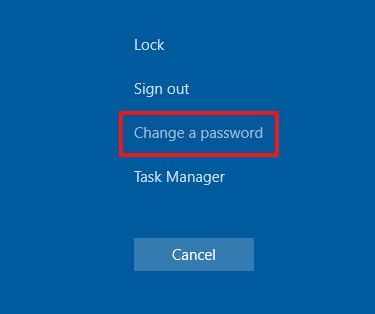
- 4. رمز عبور فعلی، رمز جدید و تکرار رمز جدید را وارد کنید.
- 5. روی گزینه تأیید کلیک کنید تا رمز عبور تغییر کند.
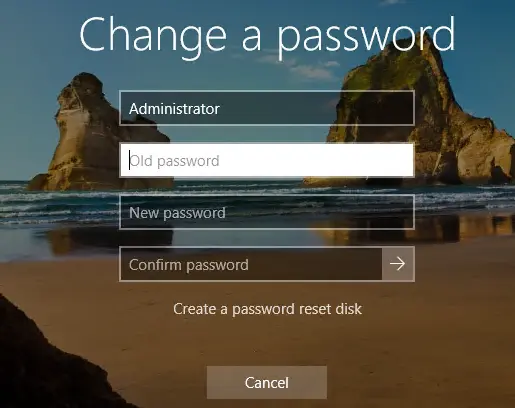
پس از انجام این مراحل، رمز عبور کاربر ویندوز سرور شما تغییر کرده و در ورودهای بعدی باید از رمز جدید استفاده کنید.
تغییر پسورد administrator ویندوز سرور از طریق Computer Management
روش دیگر برای تغییر رمز administrator سرور مجازی ویندوز استفاده از ابزار Computer Management است.
برای انجام این کار:
- 1. روی منوی Start کلیک راست کنید.
- 2. گزینه Computer Management را باز کنید.
- 3. از بخش سمت چپ وارد مسیر زیر شوید: Local Users and Groups > Users
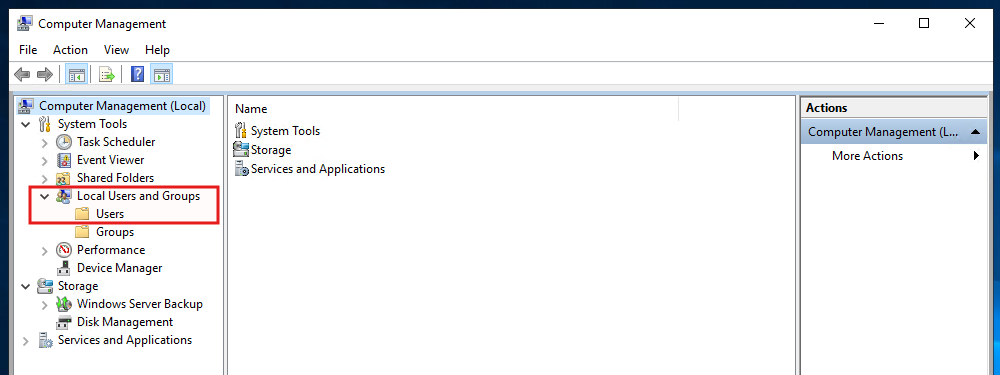
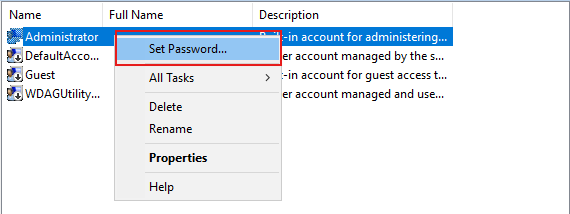
- 4. روی کاربر موردنظر (برای مثال Administrator) کلیک راست کنید.
- 5. گزینه Set Password را انتخاب کنید. در پنجره باز شده روی گزینه proceed کلیک کنید.
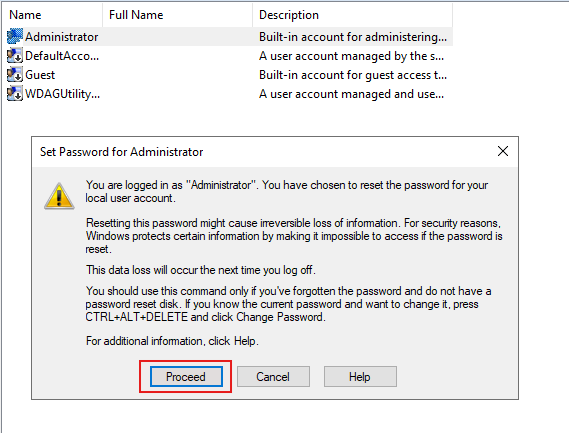
- 6. رمز جدید را وارد کرده و تأیید کنید.
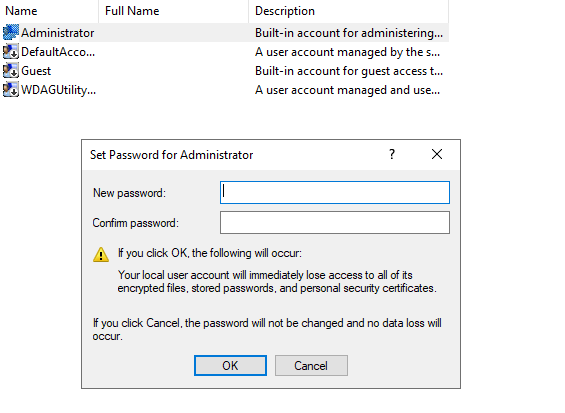
با انجام این مراحل، رمز عبور کاربر انتخابشده تغییر خواهد کرد.
تغییر پسورد سرور مجازی ویندوز با استفاده از CMD
اگر به محیط خط فرمان ویندوز دسترسی دارید، میتوانید با استفاده از دستور net user رمز عبور کاربران را تغییر دهید.
برای تغییر رمز Administrator دستور زیر را اجرا کنید:
net user Administrator NewPassword
به جای عبارت NewPassword رمز عبور جدید خود را قرار دهید.
برای مشاهده لیست کاربران موجود در سرور نیز میتوانید از دستور زیر استفاده کنید:
net user
سپس نام کاربر موردنظر را در دستور تغییر رمز وارد کنید.
نکات مهم هنگام تغییر رمز ویندوز سرور
هنگام تغییر پسورد سرور مجازی ویندوز به نکات زیر توجه کنید:
- قبل از خروج از سرور، حتماً رمز جدید را تست کنید.
- اگر از سرویسهایی استفاده میکنید که با حساب Administrator اجرا میشوند، بررسی کنید تغییر رمز باعث اختلال در عملکرد آنها نشود.
- رمز جدید را در یک محل امن ذخیره کنید.
- از رمزهای ساده و قابل حدس برای حسابهای مدیریتی استفاده نکنید.
- اگر پس از تغییر رمز امکان اتصال RDP وجود نداشت، از کنسول مدیریتی ارائهدهنده VPS استفاده کنید.
با استفاده از روشهای بالا میتوانید بهراحتی رمز عبور سرور مجازی ویندوز خود را تغییر دهید.


بدون دیدگاه