

















هر بار که قصد اتصال به یک سرور لینوکس از طریق SSH را دارید، وارد کردن نام کاربری و رمز عبور میتواند بهخصوص هنگام اتصالهای مکرر یا مدیریت چند سرور، وقتگیر باشد. علاوه بر این، استفاده مداوم از رمز عبور برای ورود به سرور، در صورت انتخاب رمزهای ضعیف یا افشای آنها، میتواند امنیت دسترسی را به خطر بیندازد. یکی از روشهای مناسب برای حل این مشکل، استفاده از کلید SSH و احراز هویت مبتنی بر کلید عمومی و خصوصی است. با ساخت کلید SSH میتوانید بدون وارد کردن رمز عبور حساب کاربری سرور به آن متصل شوید و فرایند احراز هویت را با استفاده از یک جفت کلید رمزنگاریشده انجام دهید. این روش برای مدیران سرور، توسعهدهندگان و افرادی که بهطور مرتب از طریق SSH به سرورهای خود متصل میشوند، کاربرد زیادی دارد. در این مقاله، مراحل ساخت کلید، انتقال آن به سرور و برقراری اتصال بدون رمز عبور را بهصورت گامبهگام بررسی میکنیم.
کلید SSH چیست و چگونه کار میکند؟
SSH مخفف Secure Shell و پروتکلی برای برقراری ارتباط امن با سیستمهای راه دور است. این پروتکل امکان اجرای دستورات، مدیریت فایلها و کنترل سرویسهای سرور را از طریق یک اتصال رمزنگاریشده فراهم میکند.
در روش معمول اتصال SSH، کاربر با وارد کردن نام کاربری و رمز عبور احراز هویت میشود. اما در روش احراز هویت با کلید SSH، بهجای تکیه بر رمز عبور حساب کاربری، از دو کلید مرتبط با یکدیگر استفاده میشود:
کلید عمومی (Public Key) چیست؟
کلید عمومی بخشی از جفت کلید SSH است که میتوانید آن را در اختیار سرور قرار دهید. این کلید در فایل authorized_keys حساب کاربری موردنظر روی سرور ذخیره میشود.
سرور با استفاده از کلید عمومی بررسی میکند که آیا اتصال با کلید خصوصی متناظر آن تأیید میشود یا خیر.
کلید خصوصی (Private Key) چیست؟
کلید خصوصی در سیستم شخصی شما ذخیره میشود و باید محرمانه باقی بماند. هنگام اتصال به سرور، نرمافزار SSH از این کلید برای اثبات هویت شما استفاده میکند.
نکته مهم این است که کلید خصوصی نباید در اختیار دیگران قرار بگیرد یا روی سرور مقصد کپی شود. تنها کلید عمومی باید به سرور انتقال پیدا کند.
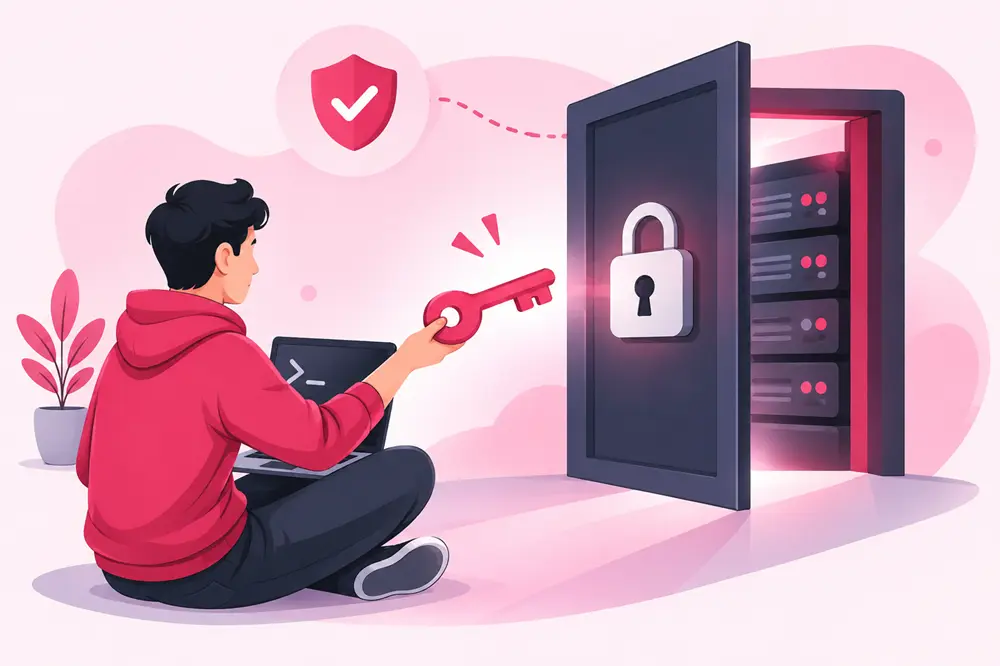
به زبان ساده، کلید عمومی مانند قفلی است که روی سرور قرار میدهید و کلید خصوصی ابزاری است که امکان باز کردن آن قفل را فراهم میکند.
پیشنیازهای ساخت کلید SSH
قبل از شروع مراحل، بهتر است موارد زیر را آماده کنید:
- یک سیستم شخصی با سیستمعامل لینوکس، macOS یا ویندوز
- نصب بودن ابزار OpenSSH Client روی سیستم
- دسترسی SSH به سرور
- نام کاربری و آدرس IP یا دامنه سرور
- امکان ورود اولیه به سرور با رمز عبور یا روش احراز هویت دیگری
در این آموزش، فرض میکنیم سرور شما لینوکسی است و قصد دارید از طریق سیستم شخصی خود به آن متصل شوید.
آموزش ساخت کلید SSH در لینوکس و ویندوز
برای ساخت کلید SSH به ابزار ssh-keygen نیاز دارید. این ابزار بخشی از مجموعه OpenSSH است و در بسیاری از توزیعهای لینوکس، macOS و نسخههای جدید ویندوز در دسترس قرار دارد.
ساخت کلید SSH در لینوکس و macOS
ابتدا ترمینال سیستم خود را باز کنید. سپس دستور زیر را اجرا کنید:
ssh-keygen -t ed25519
این دستور یک جفت کلید با الگوریتم Ed25519 تولید میکند. این الگوریتم به دلیل امنیت مناسب و اندازه نسبتاً کوچک کلید، انتخاب پیشنهادی برای بسیاری از کاربردهای SSH است.
پس از اجرای دستور، چند سؤال نمایش داده میشود:
۱. محل ذخیره کلید
Enter file in which to save the key (/home/user/.ssh/id_ed25519):
در این مرحله مسیر ذخیره کلید از شما پرسیده میشود. اگر قصد استفاده از مسیر پیشفرض را دارید، کلید Enter را فشار دهید.
۲. تعیین عبارت عبور (Passphrase)
Enter passphrase (empty for no passphrase):
در این قسمت میتوانید یک عبارت عبور برای محافظت از کلید خصوصی تعیین کنید.
اگر میخواهید هنگام هر اتصال نیازی به وارد کردن این عبارت نداشته باشید، میتوانید آن را خالی بگذارید. با این حال، تعیین Passphrase امنیت بیشتری برای کلید خصوصی فراهم میکند.
۳. تأیید عبارت عبور
Enter same passphrase again:
در صورت تعیین عبارت عبور، آن را مجدداً وارد کنید.
پس از پایان مراحل، دو فایل در مسیر ~/.ssh/ ایجاد میشوند:
- کلید خصوصیid_ed25519
- کلید عمومیid_ed25519.pub
ساخت کلید SSH در ویندوز
در ویندوز ۱۰ و ۱۱ نیز میتوانید با استفاده از OpenSSH Client کلید SSH بسازید.
۱. از منوی Start برنامه PowerShell یا Windows Terminal را باز کنید.
۲. دستور زیر را اجرا کنید:
ssh-keygen -t ed25519
۳. در پاسخ به سؤال مربوط به محل ذخیره کلید، با فشردن Enter مسیر پیشفرض را انتخاب کنید.
۴. در مرحله بعد، میتوانید برای کلید خصوصی یک Passphrase تعیین کنید یا این قسمت را خالی بگذارید.
پس از پایان عملیات، فایلهای کلید در مسیر زیر قرار میگیرند:
C:\Users\YourUsername\.ssh\
در این مسیر نیز فایل بدون پسوند، کلید خصوصی و فایل دارای پسوند .pub، کلید عمومی است.
انتقال کلید عمومی به سرور
بعد از ساخت کلید SSH، باید کلید عمومی را به سرور منتقل کنید تا سرور بتواند اتصال شما را با استفاده از آن تأیید کند.
دو روش برای انجام این کار وجود دارد.
استفاده از دستور ssh-copy-id
اگر سیستم شما لینوکس یا macOS است و ابزار ssh-copy-id روی آن نصب شده، میتوانید از این روش استفاده کنید.
دستور زیر را در ترمینال اجرا کنید:
ssh-copy-id -i ~/.ssh/id_ed25519.pub username@SERVER_IP
در این دستور:
- username را با نام کاربری سرور جایگزین کنید.
- SERVER_IP را با آدرس IP سرور خود جایگزین کنید.
برای مثال:
ssh-copy-id -i ~/.ssh/id_ed25519.pub root@192.0.2.10
در صورت درخواست، رمز عبور حساب کاربری سرور را وارد کنید. ابزار ssh-copy-id کلید عمومی را به فایل authorized_keys اضافه میکند و مجوزهای لازم را نیز تنظیم میکند.
پس از پایان عملیات، کلید عمومی روی سرور ثبت شده است.
انتقال دستی کلید عمومی به سرور
اگر ابزار ssh-copy-id در دسترس نیست، میتوانید کلید عمومی را بهصورت دستی منتقل کنید. این روش برای کاربران ویندوز نیز قابل استفاده است.
مرحله اول: نمایش کلید عمومی
در سیستم شخصی خود دستور زیر را اجرا کنید:
cat ~/.ssh/id_ed25519.pub
در ویندوز و PowerShell از دستور زیر استفاده کنید:
Get-Content $env:USERPROFILE\.ssh\id_ed25519.pub
خروجی، یک رشته متنی طولانی است که باید آن را بهطور کامل کپی کنید.
مرحله دوم: اتصال به سرور
با استفاده از روش معمول SSH و رمز عبور، وارد سرور شوید:
ssh username@SERVER_IP
مرحله سوم: ایجاد پوشه SSH
پس از ورود به سرور، دستور زیر را اجرا کنید:
mkdir -p ~/.ssh
این دستور پوشه .ssh را در مسیر خانگی کاربر ایجاد میکند. اگر پوشه از قبل وجود داشته باشد، مشکلی ایجاد نمیشود.
مرحله چهارم: تنظیم سطح دسترسی پوشه
chmod 700 ~/.ssh
این دستور دسترسی پوشه را به مالک آن محدود میکند.
مرحله پنجم: ثبت کلید عمومی
فایل کلیدهای مجاز را ایجاد یا باز کنید:
nano ~/.ssh/authorized_keys
حالا کلید عمومیای را که در مرحله اول کپی کردهاید، در یک خط جدید داخل این فایل قرار دهید.
برای ذخیره در ویرایشگر Nano، ابتدا Ctrl + O و سپس Enter را فشار دهید. برای خروج نیز از Ctrl + X استفاده کنید.
مرحله ششم: تنظیم دسترسی فایل
در پایان دستور زیر را اجرا کنید:
chmod 600 ~/.ssh/authorized_keys
این دستور اجازه خواندن و نوشتن فایل را فقط به مالک آن میدهد.
با انجام این مراحل، کلید عمومی در فهرست کلیدهای مجاز حساب کاربری سرور قرار گرفته است.
ورود بدون رمز عبور به سرور با کلید SSH
اکنون میتوانید اتصال SSH را بدون وارد کردن رمز عبور حساب کاربری سرور آزمایش کنید.
در سیستم شخصی خود ترمینال یا PowerShell را باز کنید و دستور زیر را اجرا کنید:
ssh -i ~/.ssh/id_ed25519 username@SERVER_IP
در این دستور، مسیر کلید خصوصی، نام کاربری و آدرس IP سرور را مطابق اطلاعات خود تغییر دهید.
اگر مراحل را بهدرستی انجام داده باشید و سرور احراز هویت مبتنی بر کلید را پشتیبانی کند، اتصال برقرار میشود و دیگر نیازی به وارد کردن رمز عبور حساب کاربری سرور نخواهید داشت.
توجه: اگر هنگام ساخت کلید SSH برای آن Passphrase تعیین کرده باشید، ممکن است همچنان از شما خواسته شود این عبارت را وارد کنید. این موضوع به معنای ناموفق بودن ورود بدون رمز عبور نیست؛ زیرا Passphrase مربوط به کلید خصوصی است، نه رمز عبور حساب کاربری سرور.
نحوه مشاهده و مدیریت کلیدهای SSH
برای مدیریت بهتر کلیدها، لازم است محل ذخیره آنها و روش استفاده از کلیدهای مختلف را بشناسید.
مشاهده کلیدهای موجود
برای مشاهده فایلهای موجود در پوشه SSH در لینوکس و macOS، دستور زیر را اجرا کنید:
ls -la ~/.ssh/
در ویندوز نیز میتوانید از PowerShell استفاده کنید:
Get-ChildItem $env:USERPROFILE\.ssh
با این دستورات میتوانید فایلهای کلید عمومی و خصوصی ذخیرهشده را مشاهده کنید.
اتصال با کلید مشخص
اگر چند کلید SSH دارید، میتوانید هنگام اتصال مشخص کنید از کدام کلید استفاده شود:
ssh -i ~/.ssh/my_server_key username@SERVER_IP
در این مثال، بهجای کلید پیشفرض، از کلیدی با نام my_server_key استفاده میشود.
نکات امنیتی هنگام استفاده از کلید SSH
استفاده از کلید SSH میتواند امنیت فرایند ورود به سرور را بهبود دهد؛ اما رعایت چند نکته برای جلوگیری از دسترسی غیرمجاز ضروری است:
ssh -i ~/.ssh/my_server_key username@SERVER_IP
در این مثال، بهجای کلید پیشفرض، از کلیدی با نام my_server_key استفاده میشود.
- از کلید خصوصی محافظت کنیدکلید خصوصی را برای هیچ شخص یا سروری ارسال نکنید. تنها کلید عمومی باید روی سرور قرار بگیرد.
- برای کلید خصوصی Passphrase تعیین کنیدبا این کار، حتی در صورت دسترسی دیگران به فایل کلید خصوصی، استفاده از آن بدون داشتن عبارت عبور دشوارتر میشود.
- مجوزهای فایلها را رعایت کنیددسترسی پوشه .ssh و فایل authorized_keys باید بهدرستی تنظیم شده باشد.
- کلیدهای غیرضروری را حذف کنیداگر دستگاهی دیگر به سرور دسترسی ندارد، کلید عمومی مربوط به آن را از فایل authorized_keys حذف کنید.
- پیش از غیرفعال کردن ورود با رمز عبور، اتصال را آزمایش کنیدابتدا مطمئن شوید ورود با کلید SSH بهدرستی کار میکند و یک مسیر دسترسی جایگزین در اختیار دارید.



بدون دیدگاه