


















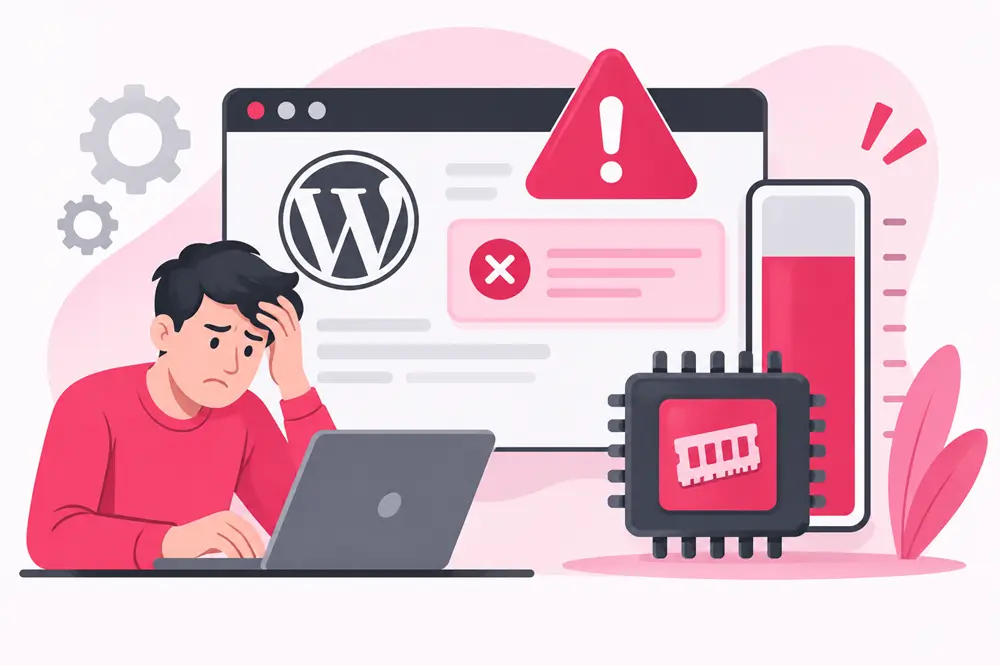
خطای PHP Memory Limit یکی از خطاهایی است که ممکن است هنگام ویرایش صفحات، نصب افزونه، بارگذاری تصاویر یا اجرای بعضی از قابلیتهای وردپرس با آن مواجه شوید. این خطا زمانی رخ میدهد که یک فرایند PHP برای اجرا به حافظه بیشتری از مقدار مجاز نیاز داشته باشد. در چنین شرایطی ممکن است بخشی از سایت از کار بیفتد، صفحه مدیریت باز نشود یا پیام خطای Allowed memory size exhausted نمایش داده شود.
برای رفع این مشکل، افزایش محدودیت حافظه همیشه اولین و بهترین راهکار نیست. گاهی یک افزونه پرمصرف، قالب غیربهینه یا پردازش سنگین باعث مصرف غیرعادی حافظه میشود. در این مقاله، دلایل بروز خطای PHP Memory Limit را بررسی میکنیم و روشهای رفع آن را از طریق تنظیمات وردپرس، کنترل پنل هاست و بررسی افزونهها توضیح میدهیم. اگر سایت شما به دلیل کمبود حافظه دچار اختلال شده است، میتوانید با دنبال کردن مراحل زیر، علت مشکل را دقیقتر شناسایی کنید. همچنین اگر قصد دارید منابع موردنیاز سایت را بهتر مدیریت کنید، بررسی مشخصات هاست وردپرس میتواند به تصمیمگیری مناسبتر کمک کند.
خطای PHP Memory Limit در وردپرس چیست؟
PHP زبان برنامهنویسی سمت سرور وردپرس است. هنگامی که کاربر صفحهای از سایت را باز میکند، کدهای PHP اجرا میشوند و برای انجام کارهایی مانند دریافت اطلاعات پایگاه داده، پردازش تصاویر و اجرای افزونهها به حافظه نیاز دارند.
پارامتر memory_limit در تنظیمات PHP مشخص میکند هر اجرای PHP حداکثر چه مقدار حافظه مصرف کند. اگر فرایند اجراشده از این محدودیت عبور کند، PHP ممکن است اجرای آن را متوقف کند و پیام خطا نمایش دهد.
برای مثال، ممکن است با پیامی مشابه زیر مواجه شوید:
Fatal error: Allowed memory size of 134217728 bytes exhausted
(tried to allocate 1048576 bytes)
در این مثال، محدودیت حافظه ۱۲۸ مگابایت است و فرایند PHP هنگام تلاش برای تخصیص حافظه بیشتر با خطا مواجه شده است.
بروز این خطا لزوماً به معنای کمبود حافظه فیزیکی سرور نیست؛ بلکه ممکن است محدودیت تعیینشده برای اجرای PHP پایین باشد یا کدهای سایت حافظه را بیش از حد مصرف کنند.
چرا خطای PHP Memory Limit رخ میدهد؟
برای انتخاب راهکار مناسب، ابتدا باید بدانید چه عاملی باعث افزایش مصرف حافظه شده است. رایجترین دلایل عبارتاند از:
مصرف بالای حافظه توسط افزونهها
برخی افزونهها برای انجام وظایفی مانند ساخت نسخههای مختلف تصاویر، تهیه خروجی از اطلاعات، وارد کردن محصولات یا پردازش سفارشها به حافظه زیادی نیاز دارند. نصب همزمان چند افزونه پرمصرف نیز میتواند میزان حافظه موردنیاز را افزایش دهد.
اگر خطا بلافاصله پس از نصب یا بهروزرسانی یک افزونه ظاهر شده باشد، بررسی همان افزونه نقطه شروع مناسبی است.
قالب سنگین یا کدنویسی غیربهینه
قالبهایی که تعداد زیادی قابلیت، اسکریپت یا فرایند پردازشی دارند، ممکن است مصرف حافظه را افزایش دهند. همچنین یک قطعه کد غیربهینه در قالب یا افزونه اختصاصی میتواند دادههای زیادی را همزمان در حافظه نگه دارد.
در این وضعیت، حتی افزایش محدودیت حافظه نیز ممکن است فقط بروز دوباره خطا را به تعویق بیندازد.
محدودیت حافظه در تنظیمات هاست
گاهی تنظیمات PHP در هاست اجازه مصرف حافظه کافی را نمیدهد. برای مثال، ممکن است وردپرس به ۲۵۶ مگابایت حافظه نیاز داشته باشد، اما محدودیت PHP روی ۱۲۸ مگابایت تنظیم شده باشد.
در چنین شرایطی باید مقدار حافظه مجاز را بررسی کنید و در صورت امکان آن را افزایش دهید. البته مقدار مناسب به نوع سایت، افزونههای نصبشده و منابع سرور بستگی دارد.
افزایش ترافیک یا اجرای پردازشهای سنگین
افزایش بازدید میتواند تعداد درخواستهای همزمان به سایت را بیشتر کند. همچنین فعالیتهایی مانند درونریزی محصولات، پردازش گروهی تصاویر و اجرای برخی وظایف زمانبندیشده ممکن است به حافظه بیشتری نیاز داشته باشند.
نکته مهم این است که محدودیت memory_limit معمولاً برای هر اجرای PHP اعمال میشود؛ بنابراین افزایش تعداد درخواستهای همزمان میتواند مصرف کلی حافظه سرور را نیز بالا ببرد.
چگونه خطای PHP Memory Limit را در وردپرس رفع کنیم؟
پیش از تغییر تنظیمات، از فایلهای سایت و پایگاه داده نسخه پشتیبان تهیه کنید. سپس مراحل زیر را بهترتیب انجام دهید تا علت مشکل مشخص شود.
بررسی پیام خطا و شناسایی عامل مشکل
ابتدا متن کامل خطا را بررسی کنید. اگر پیام شامل عبارت Allowed memory size exhausted باشد، احتمالاً محدودیت حافظه PHP عامل مستقیم توقف اجراست.
در صورت وجود مسیر فایل در پیام خطا، به نام افزونه یا قالب اشارهشده توجه کنید. برای مثال، اگر مسیر خطا به پوشه یک افزونه خاص ختم شود، آن افزونه میتواند سرنخی برای شناسایی مشکل باشد؛ البته این موضوع بهتنهایی اثبات نمیکند که افزونه معیوب است.
اگر به پیشخوان دسترسی دارید، از مسیر «ابزارها ← سلامت سایت ← اطلاعات» بخش مربوط به سرور و PHP را بررسی کنید. در این قسمت ممکن است اطلاعاتی درباره محیط اجرا و تنظیمات حافظه وردپرس مشاهده کنید.
افزایش حافظه PHP از طریق فایل wp-config.php
فایل wp-config.php یکی از فایلهای اصلی وردپرس است که تنظیمات مهم سایت در آن قرار دارند. با تعریف ثابت WP_MEMORY_LIMIT میتوانید مقدار حافظهای را که وردپرس درخواست میکند مشخص کنید.
۱. از طریق File Manager در کنترل پنل هاست یا اتصال FTP وارد پوشه اصلی وردپرس شوید.
۲. پیش از ویرایش، یک نسخه پشتیبان از فایل wp-config.php تهیه کنید.
۳. فایل را باز کنید و خط زیر را پیش از بخش بارگذاری تنظیمات وردپرس، معمولاً قبل از عبارت /* That's all, stop editing! Happy publishing. */، اضافه کنید:
define( 'WP_MEMORY_LIMIT', '256M' );
۴. فایل را ذخیره کنید و دوباره صفحهای را که با خطا مواجه میشد، بررسی کنید.
در این مثال، وردپرس درخواست میکند که محدودیت حافظه موردنیاز خود را تا ۲۵۶ مگابایت افزایش دهد. با این حال، اجرای این درخواست به تنظیمات سرور و اجازه تغییر محدودیت PHP بستگی دارد؛ بنابراین درج این خط تضمین نمیکند که مقدار واقعی حافظه حتماً به ۲۵۶ مگابایت برسد.
اگر این ثابت از قبل در فایل تعریف شده است، آن را دوباره اضافه نکنید؛ مقدار موجود را بررسی و در صورت نیاز اصلاح کنید. همچنین از تعیین مقدار بسیار بالا بدون بررسی منابع سرور خودداری کنید.
تغییر محدودیت حافظه از طریق تنظیمات هاست
اگر تغییر WP_MEMORY_LIMIT مؤثر نبود، ممکن است محدودیت اصلی در تنظیمات PHP سرور اعمال شده باشد. در این حالت باید مقدار memory_limit را از طریق کنترل پنل هاست یا با کمک پشتیبانی بررسی کنید.
در بسیاری از کنترل پنلها، از جمله cPanel، میتوانید از بخش MultiPHP INI Editor یا تنظیمات نسخه PHP دامنه، در صورت فعال بودن این قابلیت، مقدار حافظه را تغییر دهید.
برای مثال، مقدار زیر نشاندهنده محدودیت ۲۵۶ مگابایتی است:
memory_limit = 256M
این تنظیم باید در محل معتبر برای همان نسخه PHP و همان دامنه اعمال شود. محل دقیق تنظیمات به ساختار سرور بستگی دارد و ممکن است ویرایش مستقیم فایل php.ini در هاست اشتراکی در دسترس نباشد.
پس از ذخیره تغییرات، مقدار واقعی حافظه را دوباره بررسی کنید. اگر اجازه تغییر این پارامتر را ندارید، از پشتیبانی هاست بخواهید محدودیت PHP را بررسی کند.
نکته: اگر خطای کمبود حافظه همچنان ادامه دارد، افزایش محدودیت بهتنهایی کافی نیست و باید مصرف غیرعادی حافظه را نیز بررسی کنید.
غیرفعال کردن افزونههای مشکلساز
اگر احتمال میدهید یک افزونه باعث خطا شده است، میتوانید افزونهها را بهصورت مرحلهای بررسی کنید.
۱. اگر پیشخوان در دسترس است، ابتدا افزونهای را که اخیراً نصب یا بهروزرسانی کردهاید غیرفعال کنید.
۲. سایت را دوباره بررسی کنید و ببینید آیا خطا برطرف شده است.
۳. اگر مشکل ادامه داشت، افزونههای دیگر را یکییکی بررسی کنید و پس از هر تغییر، نتیجه را آزمایش کنید.
۴. اگر پیشخوان در دسترس نیست، میتوانید از طریق File Manager یا FTP و با احتیاط، نام پوشه افزونه مشکوک را تغییر دهید تا غیرفعال شود. این کار ممکن است قابلیتهای وابسته به آن افزونه را موقتاً از دسترس خارج کند.
پس از شناسایی عامل مشکل، افزونه را بهروزرسانی کنید، تنظیمات آن را بررسی کنید یا از جایگزین مناسبی استفاده کنید. در سایتهای فروشگاهی یا سایتهایی که فرایندهای حساس دارند، تغییرات را ترجیحاً ابتدا در محیط آزمایشی انجام دهید.
بررسی قالب و بهینهسازی کدها
اگر غیرفعال کردن افزونهها مشکل را حل نکرد، قالب فعال و کدهای اختصاصی سایت را بررسی کنید.
برای تشخیص نقش قالب، در صورت امکان و با تهیه نسخه پشتیبان، موقتاً به یک قالب پیشفرض و سازگار با نسخه وردپرس خود تغییر دهید. اگر خطا برطرف شد، لازم است قالب اصلی و قابلیتهای آن دقیقتر بررسی شوند.
همچنین بهروزرسانی وردپرس، قالب و افزونهها به نسخههای سازگار و پایدار میتواند به رفع مشکلات شناختهشده کمک کند. اگر خطا از یک قطعه کد اختصاصی ناشی شده باشد، بهتر است توسعهدهنده نحوه تخصیص حافظه و پردازش دادهها را بررسی کند.
چه مقدار حافظه PHP برای وردپرس مناسب است؟
مقدار مناسب به نوع سایت و فعالیتهای آن بستگی دارد. یک وبلاگ ساده ممکن است با حافظه کمتری کار کند، اما سایت فروشگاهی، سایت مجهز به صفحهساز یا سایتی که پردازشهای سنگین انجام میدهد، معمولاً به حافظه بیشتری نیاز دارد.
بهعنوان نقطه شروع، میتوان این مقادیر را در نظر گرفت:
نوع سایت | مقدار پیشنهادی برای بررسی |
|---|---|
سایت ساده با افزونههای محدود | ۱۲۸ مگابایت |
سایت معمولی با چند افزونه فعال | ۲۵۶ مگابایت |
فروشگاه یا سایت با پردازشهای سنگین | ۵۱۲ مگابایت یا بیشتر، در صورت نیاز |
این اعداد نسخهای ثابت برای همه سایتها نیستند و باید با توجه به مصرف واقعی حافظه، تنظیمات سرور و منابع در دسترس انتخاب شوند.
بالا بردن بیش از حد محدودیت نیز لزوماً عملکرد سایت را بهتر نمیکند؛ زیرا درخواستهای همزمان میتوانند مجموع مصرف حافظه سرور را افزایش دهند. اگر سایت با وجود حافظه کافی همچنان خطا میدهد، بررسی کدها و گزارشهای خطا ضروری است.
تفاوت WP_MEMORY_LIMIT و PHP memory_limit چیست؟
این دو تنظیم به هم مرتبطاند، اما یکسان نیستند.
- WP_MEMORY_LIMITمقداری است که وردپرس برای حافظه موردنیاز خود درخواست میکند. این مقدار در فایل wp-config.php تعریف میشود.
- WP_MAX_MEMORY_LIMITمحدودیت درخواستی وردپرس برای برخی فعالیتهای مدیریتی و پردازشهای سنگینتر را مشخص میکند.
- memory_limitمحدودیت حافظهای است که تنظیمات PHP برای اجرای هر اسکریپت اعمال میکند.
برای مثال، ممکن است در wp-config.php مقدار WP_MEMORY_LIMIT را برابر با ۲۵۶ مگابایت قرار دهید، اما تنظیمات PHP اجازه افزایش حافظه را ندهد. در این صورت، محدودیت واقعی ممکن است کمتر باقی بماند.
همچنین تنظیم WP_MAX_MEMORY_LIMIT روی مقدار بالاتر، به معنای اختصاص دائمی آن مقدار حافظه به سایت نیست؛ این تنظیم سقف درخواستی برای اجرای برخی وظایف است و نتیجه نهایی به محدودیت PHP و شرایط سرور بستگی دارد.

بدون دیدگاه