


















بروز مشکل صفحه سفید وردپرس (White Screen of Death) یکی از رایجترین و در عین حال گیجکنندهترین خطاهایی است که بسیاری از مدیران سایت با آن مواجه میشوند. این خطا معمولا بدون هیچ پیام هشدار یا توضیحی ظاهر میشود و ممکن است تمام سایت یا فقط بخش مدیریت وردپرس را تحت تاثیر قرار دهد. دلایل مختلفی مانند افزونه های ناسازگار، قالب های خراب، محدودیت منابع یا خطاهای برنامه نویسی میتوانند موجب این مشکل شوند.
یکی از عوامل مهمی که در پایداری و عملکرد صحیح وردپرس نقش دارد، انتخاب هاست مناسب است. هاست وردپرس به گونهای طراحی شده که با ساختار و نیازهای فنی وردپرس سازگاری کامل دارد و میتواند از بروز بسیاری از مشکلات، از جمله صفحه سفید در وردپرس، جلوگیری کند. در این مقاله روش های کاربردی و موثر برای رفع خطای صفحه سفید وردپرس را بررسی میکنیم تا بتوانید سایت خود را در سریعترین زمان ممکن بازیابی کنید.

صفحه سفید وردپرس چیست؟
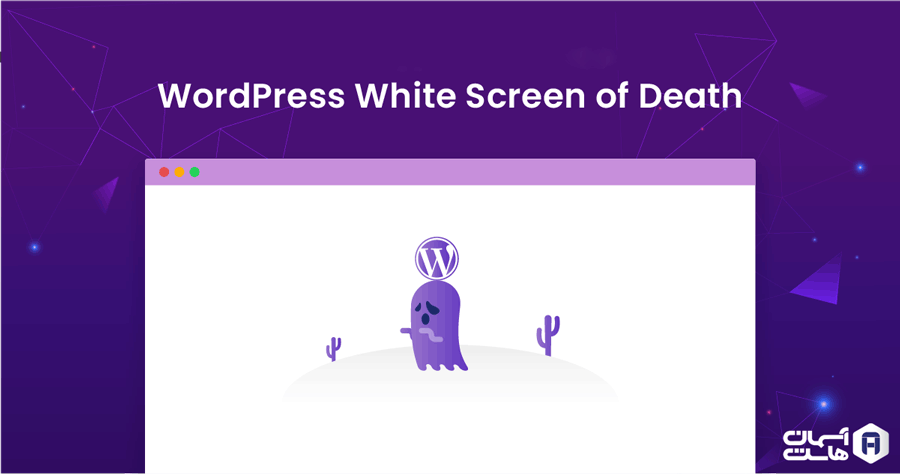
صفحه سفید وردپرس یا صفحه مرگ وردپرس، یکی از رایجترین و در عین حال گمراه کنندهترین خطاهایی است که ممکن است در سایت های وردپرسی رخ دهد. در این حالت، کاربر هنگام باز کردن سایت یا بخش مدیریت وردپرس (wp-admin)، با یک صفحه کاملا سفید رو به رو میشود؛ که هیچ پیغام خطا، کد وضعیت یا راهنمایی برای شناسایی مشکل در آن نمایش داده نمیشود. به دلیل نبود هیچ پیامی، این خطا به اصطلاح صفحه سفید مرگ یا White Screen of Death (WSoD) نام گذاری شده است و میتواند برای کاربران به ویژه افراد تازهکار، بسیار سردرگم کننده باشد.
این مشکل از نظر فنی خطرناک است؛ چون اگر سایت شما برای کاربران قابل نمایش نباشد، میتواند باعث از دست رفتن بازدیدکنندگان و مشتریان سایت شما شود و بر سئوی سایت تاثیر منفی بگذارد. البته در بیشتر موارد میتوان با روش های سادهای مثل غیرفعال کردن افزونه ها، تغییر قالب و ... مشکل را شناسایی و رفع کرد.
دلایل بروز خطای صفحه سفید وردپرس
این مشکل میتواند به چند دلیل مختلف رخ دهد که با بررسی دقیق میتوان آن را مشخص کرد. برخی از شایعترین دلایل بروز این خطا عبارتند از:
- افزونه های ناسازگار یا معیوب
- قالب های ناسازگار یا دارای کدنویسی اشتباه
- محدود بودن حافظه PHP در سرور
- خطاهای برنامه نویسی در فایل های PHP
- به روزرسانی ناقص وردپرس، قالب یا افزونه ها
- وجود مشکل در فایل htaccess یا فایل های هسته وردپرس
- بارگذاری نادرست فایل ها در هاست
رفع مشکل صفحه سفید وردپرس
روش های رفع صفحه سفید وردپرس بسته به علت خطا ممکن است متفاوت باشند، اما به طور کلی، مراحلی که در ادامه برای شما آوردهایم، از موثرترین و رایجترین راه حل ها برای برطرف کردن این مشکل هستند.
غیرفعال کردن افزونه ها
افزونه های ناسازگار یا معیوب میتواند باعث بروز خطای صفحه مرگ وردپرس شوند. یکی از روش های ساده برای رفع این مشکل غیرفعال کردن همه افزونه ها میباشد. غیرفعال کردن افزونه های وردپرس را میتوانید بسته سطح دسترسی به چند روش انجام دهید.
اگر فقط صفحات سایت سفید شده و به پنل مدیریت وردپرس دسترسی دارید؛ وارد پیشخوان وردپرس شوید و به بخش افزونه ها بروید. همه افزونه ها را انتخاب کرده و از منوی کشویی گزینه "غیرفعال کردن" را بزنید و روی "اجرای دسته جمعی" کلیک کنید. حالا یک بار سایت را باز کرده و بررسی کنید که آیا مشکل رفع شده یا نه. اگر مشکل برطرف شد، یعنی یکی از افزونه ها باعث ایجاد این خطا شده است. حالا باید افزونه ها را یکی یکی فعال کنید و بعد از فعال کردن هر افزونه، صفحه سایت را مجدد بررسی کنید. هر افزونهای که پس از فعال شدن باعث برگشت مشکل شد، همان افزونه دارای مشکل است؛ آن را حذف یا با نسخه سازگار جایگزین کنید.
اگر حتی به صفحه مدیریت وردپرس هم دسترسی ندارید؛ وارد کنترل پنل هاست مانند cPanel یا DirectAdmin شوید یا از طریق FTP مثلا با نرم افزار CuteFTP متصل شوید. وارد public_html یا پوشه اصلی سایت خود شوید و به مسیر wp-content/plugins بروید. پوشه plugins را پیدا کرده، روی آن راست کلیک کنید و نامش را به چیزی دیگر مانند plugins1 تغییر دهید. با این کار وردپرس همه افزونه ها را به صورت خودکار غیرفعال میکند، چون دیگر پوشهای با نام plugins پیدا نمیکند. حالا سایت را بررسی کنید و ببینید که آیا مشکل برطرف شده یا نه. اگر مشکل حل شد، یعنی یکی از افزونه ها باعث به وجود آمدن این خطا شده است. بنابراین در همان مسیر wp-content/plugins یک پوشه به نام plugins بسازید و تک به تک افزونه های داخل پوشه قدیمی پلاگین ها را به پوشه جدید منتقل کنید. (یعنی از پوشه plugins1 به plugins) با انتقال هر افزونه، سایت را بررسی کنید، هر افزونهای که پس از انتقال باعث به وجود آمدن مشکل شود، همان افزونه معیوب است.
بررسی قالب وردپرس
گاهی اوقات قالبی که روی سایت فعال است ممکن است با نسخه وردپرس یا افزونه ها ناسازگار باشد، دارای کدنویسی ناقص یا معیوب باشد یا در هنگام به روزرسانی به درستی بارگذاری نشده باشد. در نتیجه باعث بروز خطاهایی مانند صفحه سفید وردپرس میشود. بنابراین اگر مشکل با غیرفعال کردن افزونه ها برطرف نشد، بهتر است مانند روش قبل، قالب سایت را غیرفعال کنید تا مشخص شود که آیا مشکل از قالب است یا نه.
اگر به پیشخوان وردپرس دسترسی دارید، از منوی سمت راست به مسیر نمایش>پوسته ها بروید و یکی از قالب های پیش فرض وردپرس مثل Twenty Twenty-One، Twenty Twenty-Four یا هر قالب رسمی دیگر را فعال کنید. حالا سایت را بررسی کنید؛ اگر مشکل صفحه سفید وردپرس برطرف شد یعنی قالب قبلی باعث بروز مشکل شده است. در این صورت میتوانید قالب قبلی را حذف کرده و نسخه سالم یا به روز آن را مجدد نصب کنید یا قالب جدیدی انتخاب کنید.
اگر به پیشخوان وردپرس نیز دسترسی ندارید باید از طریق هاست یا FTP قالب را بررسی کنید. وارد هاست شده و به پوشه اصلی سایت خود بروید و وارد مسیر wp-content/themes شوید. در این پوشه، قالب های نصب شده در سایت شما قرار دارند. قالبی که در حال حاضر فعال است را پیدا کنید و نام پوشه آن را تغییر دهید. با این کار، وردپرس یکی از قالب های پیش فرض را در صورت نصب بودن روی سایت، به طور خودکار فعال میکند. حالا سایت را در مرورگر باز کنید و بررسی نمایید. اگر مشکل صفحه سفید رفع شد، قالب قبلی دارای اشکال بوده است. قالب معیوب را بررسی کنید که آیا نیاز به بروزرسانی دارد؟ آیا با نسخه php سرور سازگار است؟ یا درون آن کد سفارشی یا کدنویسی ناقص وجود دارد؟ اگر با بررسی های صورت گرفته نیز مشکل رفع نشد بهتر است از یک قالب معتبر، سبک و سازگار با نسخه فعلی وردپرس استفاده کنید.
فعال سازی حالت دیباگ وردپرس (Debug Mode)
در بسیاری از مواقع، زمانی که سایت وردپرس با خطاهایی مانند صفحه سفید مرگ مواجه میشود، هیچ پیام خطایی برای شناسایی مشکل نمایش داده نمیشود. در این شرایط، فعال سازی حالت دیباگ وردپرس یکی از موثرترین روش ها برای تشخیص علت اصلی خطاست. حالت دیباگ (اشکال زدایی) به شما این امکان را میدهد که خطاهای php، هشدارها و پیغام های سیستمی وردپرس را مشاهده کرده یا در فایل مخصوصی ثبت کنید.
برای فعال سازی حالت دیباگ در وردپرس ابتدا وارد کنترل پنل هاست و سپس پوشه اصلی سایت شوید (معمولا با نام public_html یا htdocs). در پوشه اصلی وردپرس فایلی به نام wp-config.php وجود دارد. این فایل شامل تنظیمات اصلی وردپرس است. فایل را با یک ویرایشگر متن باز کنید و به دنبال خط زیر بگردید.
define('WP_DEBUG', false);
حالا این خط را با موارد زیر جایگزین کنید:
					define('WP_DEBUG', true);
define('WP_DEBUG_LOG', true);
define('WP_DEBUG_DISPLAY', false);
با این تنظیمات، خطاها در فایلی به نام debug.log ذخیره میشوند که در مسیر wp-content/debug.log قرار دارد. اکنون میتوانید فایل debug.log را در مسیر wp-content باز کرده و پیام های خطا، هشدارها و مسیر فایل های معیوب را بررسی نمایید. این اطلاعات به شما کمک میکنند تا منبع خطا را شناسایی و اصلاح کنید.
پس از رفع خطا، حتما حالت دیباگ را غیرفعال کنید، به ویژه در سایت های آنلاین. نمایش خطاها به کاربران ممکن است اطلاعات حساس سایت شما را فاش کند. برای غیرفعال سازی، مقادیر تنظیمات را به شکل زیر تغییر دهید.
					define('WP_DEBUG', false);
define('WP_DEBUG_LOG', false);
define('WP_DEBUG_DISPLAY', false);
افزایش محدودیت حافظه PHP در وردپرس (Memory Limit)
یکی از دلایل اصلی نمایش صفحه سفید وردپرس، کمبود حافظه PHP است. وردپرس، قالب ها و افزونه ها برای اجرا شدن به مقدار مشخصی از حافظه نیاز دارند. اگر مصرف حافظه از حد مجاز تعیین شده در سرور بیشتر شود، اسکریپت ها متوقف شده و نتیجه آن میتواند نمایش یک صفحه کاملا سفید بدون هیچ خطایی باشد. چه زمانی کمبود حافظه باعث صفحه سفید میشود؟
- افزونه های سنگین نصب شده باشند
- قالب دارای امکانات و اسکریپت های زیاد باشد
- چند افزونه به طور همزمان منابع زیادی مصرف کنند
در صورتی که موارد بالا اتفاق بیافتد، وردپرس نمیتواند تمام فرآیندها را اجرا کند و در نتیجه بارگذاری سایت متوقف میشود، بدون اینکه خطایی به کاربر نمایش داده شود.
برای افزایش حافظه PHP در وردپرس، وارد فایل های هاست شوید. فایل wp-config.php را در پوشه اصلی وردپرس باز کنید و کد زیر را قبل از خط /* That's all, stop editing! Happy publishing. */ اضافه کنید.
define('WP_MEMORY_LIMIT', '256M');
فایل را ذخیره کرده و سایت را مجددا بررسی کنید.
در برخی هاست ها امکان ویرایش مستقیم تنظیمات PHP وجود دارد. برای ویرایش مستقیم در پوشه اصلی هاست، فایلی به نام php.ini ایجاد یا ویرایش کنید و خط زیر را در آن قرار دهید.
memory_limit = 256M
تغییرات را ذخیره کنید و سایت را بررسی نمایید.
در برخی هاست ها ممکن است محدودیت سخت افزاری یا نرم افزاری وجود داشته باشد. در این شرایط لازم است با پشتیبانی هاست تماس بگیرید و یا تیکت درخواست افزایش Memory Limit را ثبت کنید. همچنین بررسی کنید که آیا قالب یا افزونه خاصی مصرف غیرعادی حافظه دارد یا خیر.
بررسی و بازسازی فایل .htaccess در وردپرس
فایل .htaccess یکی از فایل های مهم در ساختار وردپرس است که وظیفه مدیریت تنظیماتی مانند پیوندهای یکتا (Permalinks)، ریدایرکت ها و برخی قوانین امنیتی را بر عهده دارد. در صورتی که این فایل دچار خطا، خرابی یا تنظیمات نادرست شود، ممکن است سایت وردپرسی با مشکلاتی مانند صفحه سفید یا حتی خطای 500 مواجه شود.
برخی از دلایل رایجی که باعث خطای صفحه سفید وردپرس توسط فایل .htaccess میشود عبارتند از:
- اضافه شدن کدهای اشتباه توسط افزونه ها
- قطع شدن فرآیند به روزرسانی وردپرس یا افزونه ها
- ویرایش دستی و نادرست فایل .htaccess
- ناسازگاری قوانین تعریف شده با تنظیمات سرور
در این شرایط، وب سرور قادر به پردازش صحیح درخواست ها نیست و نتیجه آن میتواند نمایش صفحه سفید وردپرس باشد.
برای بازسازی فایل .htaccess ابتدا از وارد کنترل پنل هاست و سپس وارد پوشه اصلی وردپرس (public_html) شوید. فایل .htaccess معمولا در پوشه اصلی سایت قرار دارد؛ اگر آن را مشاهده نمیکنید، مطمئن شوید گزینه نمایش فایل های مخفی (Show Hidden Files) در فایل منیجر فعال باشد. روی فایل .htaccess راست کلیک کرده و گزینه Rename را انتخاب کنید. نام آن را به چیزی مانند .htaccess_old تغییر دهید. با این کار فایل فعلی از کار میافتد اما حذف نمیشود. اکنون سایت را در مرورگر باز کنید، اگر مشکل صفحه سفید برطرف شد، مشخص میشود که فایل .htaccess علت بروز خطا بوده است.
در این صورت باید که فایل جدید بسازید؛ برای این کار وارد پیشخوان وردپرس شوید. به مسیر تنظیمات > پیوندهای یکتا رفته و بدون اعمال هیچ تغییری، روی دکمه ذخیره تغییرات کلیک کنید. وردپرس به صورت خودکار یک فایل .htaccess سالم و جدید ایجاد میکند.
در صورتی که نیاز به ساخت دستی فایل داشته باشید، میتوانید از کد استاندارد زیر استفاده کنید:
					# BEGIN WordPress
<IfModule mod_rewrite.c>
RewriteEngine On
RewriteBase /
RewriteRule ^index\.php$ - [L]
RewriteCond %{REQUEST_FILENAME} !-f
RewriteCond %{REQUEST_FILENAME} !-d
RewriteRule . /index.php [L]
</IfModule>
# END WordPress
نکات مهم و امنیتی
- قبل از هرگونه تغییر، از فایل .htaccess بکاپ تهیه کنید.
- از افزودن کدهای ناشناس یا نامطمئن به این فایل خودداری نمایید.
- اگر بعد از ویرایش .htaccess سایت با خطای 500 مواجه شد، سریعا فایل را به حالت قبلی بازگردانید.
بررسی تنظیمات سرور و تماس با پشتیبانی هاست
در صورتی که با انجام تمام روش های قبلی همچنان مشکل صفحه سفید وردپرس برطرف نشده باشد، احتمال زیادی وجود دارد که منشأ خطا به تنظیمات سرور یا محدودیت های هاست مربوط باشد. برخی از این موارد از طریق پنل مدیریت وردپرس یا فایل های سایت قابل بررسی نیستند و تنها از سمت سرور قابل شناسایی و رفع میباشند.
مشکلاتی مانند محدودیت منابع سرور، خطاهای سطح PHP، ماژول های غیرفعال، تنظیمات امنیتی سخت گیرانه یا مسدود شدن برخی توابع PHP میتوانند باعث شوند سایت وردپرسی بدون نمایش خطا، به صورت صفحه سفید بارگذاری شود.
در چنین شرایطی، بهترین و امنترین اقدام، تماس با پشتیبانی هاست است. تیم پشتیبانی میتواند لاگ های سرور را بررسی کرده و دقیقا مشخص کند که آیا مشکل از سمت منابع، تنظیمات PHP یا سایر سرویس های سرور است یا خیر. این کار از انجام تغییرات پرریسک در فایل های اصلی وردپرس جلوگیری میکند و روند رفع مشکل را سریعتر و مطمئنتر میسازد.
جمع بندی
مشکل صفحه سفید وردپرس یکی از رایجترین خطاهایی است که ممکن است هر سایت وردپرسی، در هر محلهای از فعالیت خود، با آن مواجه شود. این خطا معمولا بدون هیچ پیام مشخصی ظاهر میشود و همین موضوع تشخیص علت آن را دشوار میکند.
در این مقاله، مهمترین و کم ریسکترین روش های رفع مشکل صفحه سفید وردپرس را بررسی کردیم؛ از غیرفعال سازی افزونه ها و تغییر قالب گرفته تا فعال سازی حالت دیباگ، افزایش محدودیت حافظه PHP و بازسازی فایل .htaccess. در اغلب مواقع، اجرای همین مراحل برای شناسایی و رفع مشکل کاملا کافی است و نیازی به اقدامات پیچیده یا پرریسک نخواهد بود.
اگر با وجود انجام تمام این روش ها همچنان مشکل پابرجا بود، بهترین اقدام، بررسی تنظیمات سرور یا تماس با پشتیبانی هاست وردپرس است تا موضوع به صورت تخصصیتر بررسی شود و از بروز آسیب های احتمالی به سایت جلوگیری گردد.

بدون دیدگاه